Web Interface
User Interface Layout
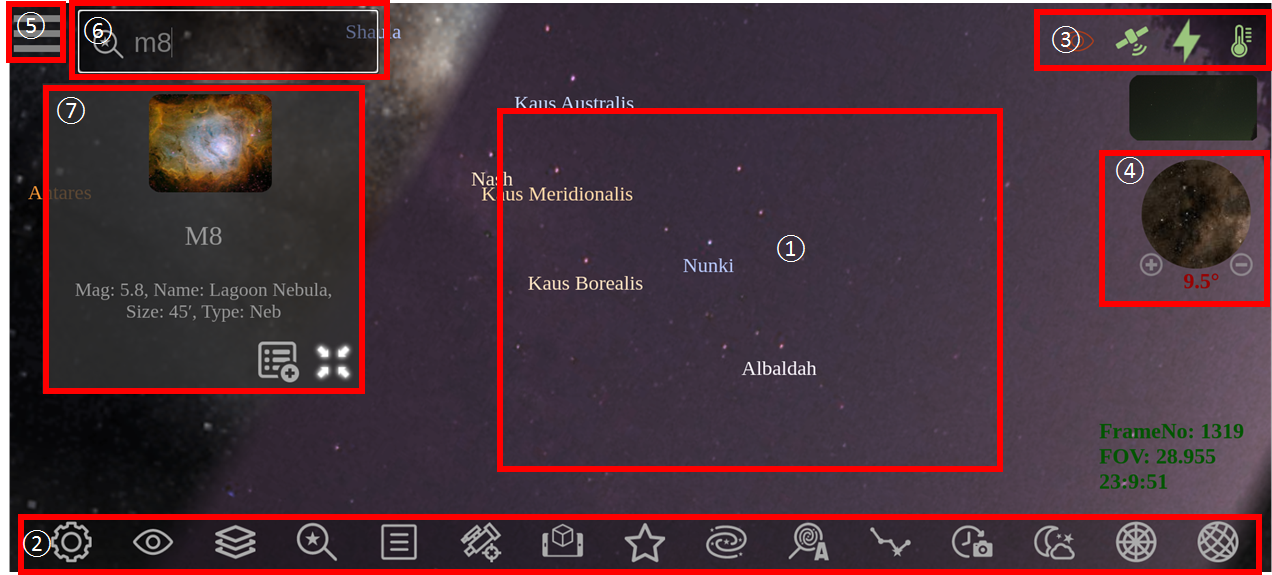
カメラ画像
クイックコントロールアイコンバー
ステータスアイコン
ARZoom画像
クイックメニュー
検索
検索結果
Status Icons
 電源正常
電源正常
 電源不安定
電源不安定
 空が認識された
 空の認識に失敗
 USBを取り出さないでください
 システム更新中
 GPS有効
GPS有効
 GPS入力が必要
 Inave保存オン
 CPU温度は正常範囲内
 CPUが過熱しています
 USB認識済み
Quick control icons
 画面ロック/ロック解除
 ズームイン
ズームイン
 ズームアウト
 画像回転
画像回転
 高度な設定メニューの開閉
 ライブスカイ認識オン/オフ
 スタッカーのオン/オフ
 星検索
星検索
 星リストの開閉
 メイン望遠鏡に対するカメラアラインモードのオン/オフ
 拡張現実モードのオン/オフ
 星表示のオン/オフ
 DSO表示のオン/オフ
 最も近いDSO自動表示のオン/オフ
 星座表示のオン/オフ
 タイムラプスの開始/終了
 ナイトモードのオン/オフ
 楕円形グリッドのオン/オフ
 方位グリッドのオン/オフ
 フルスクリーンモード(Androidおよびデスクトップのみ)
 極位置合わせモード開始
 画像ダウンロード
 USBメモリを取り出す
 画面を更新
画面を更新
 電源オフ
電源オフ
Camera Control Menu
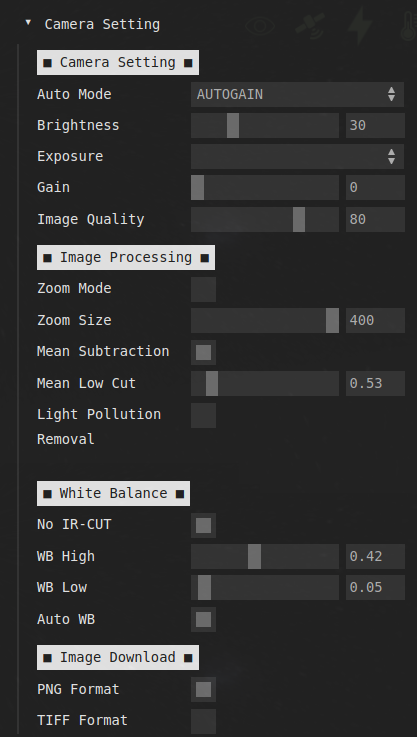
Auto Mode: 自動露出モードの選択。AUTOGAIN は露出を固定し、ゲインのみ調整します。
Brightness: センサーの自動露出レベル。この値に合わせてゲインまたは露出が自動調整されます。
Exposure: センサーの露光時間(秒)。
Gain: センサーのゲイン。
Image Quality: JPG画像の品質(パーセント)。値が高いほどファイルサイズと画像品質は向上しますが、フレーム転送速度は遅くなります。
ZoomMode: このオプションをオンにすると、より高速なフレームレートでクロップされた画像を受信します。このオプションはフォーカス調整時に役立ちます。
ZoomSize: ピクセル単位の画像サイズ。
Mean Subtraction: このオプションをチェックすると、画像から平均ピクセル値が差し引かれます。これは画像から光害を除去するために使用できます。
Mean Low Cut: 平均差し引きレベル。
Light Pollution Removal: 光害によるグラデーションを除去します。上記の平均差し引き機能ではグラデーションのある光害は処理できません。
No IR-CUT: IR-CUTフィルターが取り外されている場合にチェックします。誤った色補正を無効にします。
AUTO WB: 自動ホワイトバランス。IR-CUTフィルターが取り外された場合に選択してください。システムはIR-CUTフィルターなしでホワイトバランスを調整しようとします。
PNG Format: PNG形式の画像ダウンロード。
TIFF Format: RAW形式の画像ダウンロード。
Astro Tools Menu
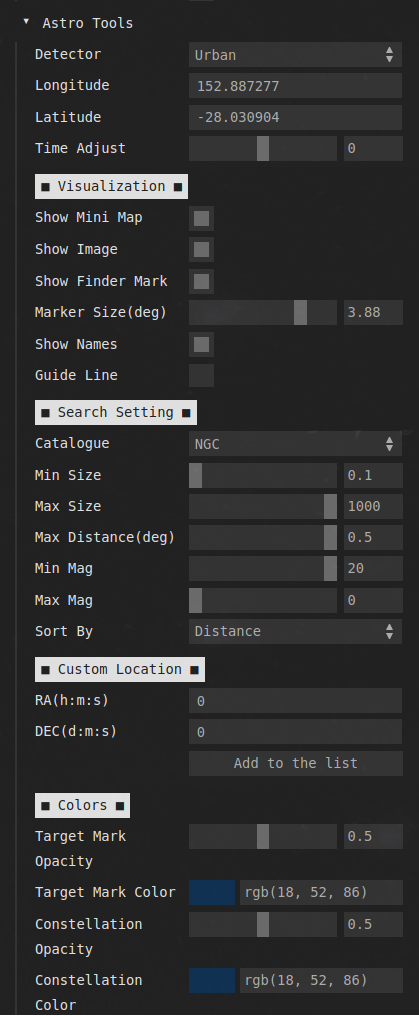
Detector: 星検出方法の選択。
Longitude: 現在地の経度。
Latitude: 現在地の緯度。
Time Adjust: 指定した時間の空をプレビューするためにシステム時間を調整できます。
Show Mini Map: ミニ画像のオン/オフ
Show Image: 赤い円マーカーだけを見たい場合は、このオプションのチェックを外してください。
Show Finder Mark: 赤い円マーカーを削除したい場合は、このオプションのチェックを外してください。
Marker Size: メイン望遠鏡と同じ赤い円マーカーのサイズを調整するには、このスライダーを調整します。
Show Names: すべての名前を非表示にしたい場合はチェックを外してください。
Guide Line: ガイドモードで方位と高度のガイドラインを見たい場合は、このオプションをチェックしてください。
Catalog: 自動で最も近い星を検索する際に使用する星カタログです。
Min/Max Size: これより大きい/小さいDSOは自動検索されません。メイン望遠鏡の視野に合わせて最小/最大値を調整してください。
Max Distance: 検索範囲。値が大きいほど広い範囲を検索します。
Min/Max Mag: これより暗い/明るいDSOは自動検索されません。好みに応じて最小/最大値を調整してください。
Sort By: 星リストで自動検索ボタンをクリックすると、見つかった星はこのオプションでソートされます。
RA(h:m:s), DEC(h:m:s): 彗星などのカスタムRA、DEC位置。「リストに追加」ボタンをクリックしてカスタム位置を星リストに追加します。
Timelapse Menu
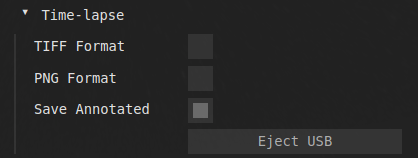
タイムラプス画像保存機能のために、異なる形式を選択できます。タイムラプスアイコン を押すと、システムは上で選択した形式で画像の記録を開始します。
Tiff および png 形式は RAW 画像を保存し、「注釈付き保存」はメイン望遠鏡の方向などの追加情報を含む画像を保存します。
System Setting Menu
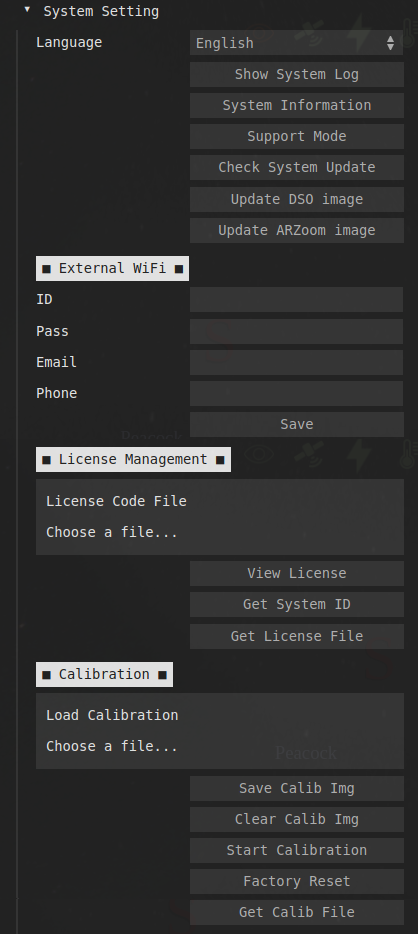
Support Mode: このオプションをチェックすると、サポートチームがリモートでデバイスを診断できます。このオプションを使用する前に、まずサポートチームにご相談ください。
ID: 外部Wi-FiのSSID
Pass: 外部Wi-Fiのパスワード
Email: ネットワーク接続時にデバイスのIPアドレスを受信するメールをここに入力します。Astroidからのメールは迷惑メールフォルダに振り分けられることがあります。
Phone: 国際形式で電話番号を入力してIPアドレスを受信します。メッセージは1日1回のみ送信されます。
地域 |
番号 |
|---|---|
日本 |
+61 |
韓国 |
+81 |
オーストラリア |
+82 |
例えば、オーストラリアで 0401 123 456 という番号でデバイスを接続する場合、次のように入力します。
Get License File: このボタンをクリックしてライセンスファイルをダウンロードできます。ダウンロードしたライセンスファイルは、システム復旧後にライセンス設定を復元するために使用できます。ライセンスファイルを保存していない場合は、「Get System ID」をクリックしてシステムIDを取得し、ご連絡ください。
Collimation Menu
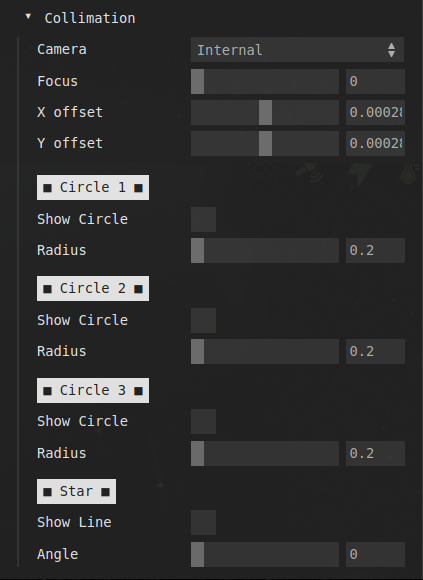
Camera: 現在、内部カメラのみサポートされています。
Focus: 外部オートフォーカスカメラのフォーカスコントロール
X Offset: 円をX軸方向に移動
Y Offset: 円をY軸方向に移動
Setting Up License
Astroidの基本システムとアプリは、ハードウェアライセンスキーで保護されています。そのため、回復イメージからデバイスを復旧する場合は、ライセンスも復旧する必要があります。これにはライセンスファイルをウェブインターフェースにアップロードする必要があります。ライセンスファイルは、システム設定メニューの「Get License File」ボタンをクリックしてダウンロードできます。デバイスを受け取ったら、一度ライセンスファイルをダウンロードしてコンピュータに保存しておくことをお勧めします。
ライセンスファイルをアップロードするには、システム設定メニューに移動し、License Code File ボタンをクリックして、コンピュータに保存したライセンスファイルを選択します。
ライセンスファイルにアクセスできない場合は、システムIDとシリアル番号を送ってください。スタッフができるだけ早くライセンスファイルを送ります。
また、Raspberry Pi 4を交換すると、元のライセンスコードは動作しません。したがって、Raspberry Piに関連する問題がある場合は、自分でRaspberry Piを交換するのではなく、当社にご連絡ください。
Hot Pixel Correction
ホットピクセルの数は時間とともに自然に増加します。特にトラッキングオプションをオンにしたEAAスタッカーを実行する場合、これらのホットピクセルが特に目立ちます。Astroidには内蔵のホットピクセル検出・修正機能があります。しかし、ホットピクセルを修正するには、手動でホットピクセル検出器を有効にする必要があります。以下の手順に従ってホットピクセルを検出し、修正してください。
付属のセンサーカバーを使用してセンサーを完全に遮断します。部屋中の明かりをすべて消し、部屋を完全に暗くします。
カメラ設定に移動し、露出を1秒に、ゲインを150に設定します。
システムメニューに移動し、ホットピクセルレベルを調整します。値が低いほど多くのホットピクセルが検出されます。
ホットピクセル修正ボタンをクリックします。
EAAスタッカーを実行し、ホットピクセルが消えたか確認します。
デフォルト値で試しても弱いホットピクセルが残る場合は、値を下げて上記を満足するまで繰り返します。
Writing Images to USB Memory
DDS USB を用意します。DDS USB の作り方は次のセクションを参照してください。
USB を Astroid に挿入し、上部ステータスバーに USB アイコン
が表示されることを確認します。タイムラプスボタンをクリックして録画を開始します。
Warning
高速USBメモリーのみを使用してください。低速USBの場合、録画終了後もAstroidがファイルを書き込み続け、ファイル破損の可能性が大幅に高まります。
How to eject
USB は、取り出しボタンをクリックしてすべてのUSB関連アイコンが消えた後に取り出してください。そうしないとUSBが破損し、USB内のすべてのデータが失われます。
Making DDS USB
SanDisk 32GB Ultra Fit などを用意します。データ損失を防ぐために高速USBメモリーを強く推奨します。
ディスクをNTFS形式でフォーマットし、名前をDDSに変更します。
USBをAstroidに挿入し、上部にUSBアイコンが表示されることを確認します。