システムアップデート
システムバージョンの確認
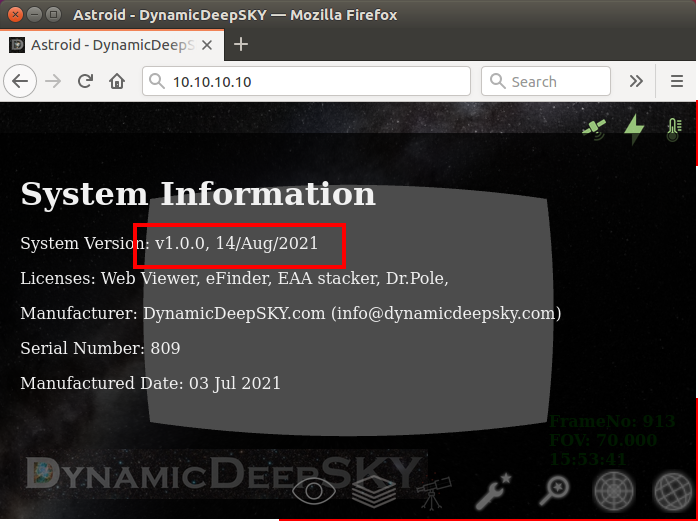
システム設定に移動し、「System info」をクリックしてシステム情報ウィンドウを開きます。システムバージョンが当社ホームページ上のバージョンより古い場合、システムをアップデートできます。

オンラインシステムアップデート
イーサネットケーブルまたは外部WIFIを通じてデバイスをインターネットに接続します。システム設定メニューでメールアドレスまたは電話番号を登録している場合、デバイスのIPアドレスがメッセージで送られてきます。
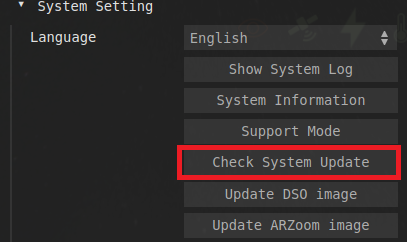
ウェブインターフェースを開き、設定メニュー -> 「System Setting」へ移動し、「Check system update」をクリックします。新しいバージョンがある場合、システムアップデートが自動で開始され、上部にUSBアイコン
 が表示されます。システムログで進行状況を確認できます。システムログを見るには、「System Setting」メニューの下にある「Show System Log」をクリックします。
アップデートアイコン
 が消えるまで待ちます。
システムを再起動します。
システムバージョンが最新になっていることを確認します。
オフラインシステムアップデート
DynamicDeepSKY.comのサポートタブからアップデートファイルをダウンロードします。
ダウンロードしたファイルをDDS USBにコピーします。DDS USBがない場合は、詳細については Making a DDS USB を参照してください。
USBをAstroidに挿入します。上部にUSBアイコン
が表示されます。アップデートアイコン
が消えるまで待ちます。システムを再起動します。
システムバージョンが最新であることを確認します。