クイックスタートガイド
Astroidの起動
AstroidをUSB電源に接続します。安定した5V 3A以上の電源を使用してください。
モバイルデバイスまたはデスクトップでWi-Fi設定を開き、DDS_DIRECT_your_serialを見つけます。パスワードは12345678です。
ウェブブラウザを開き、10.10.10.10 または astroid.local と入力します。

注意
もし10.10.10.10で接続できない場合は、http://10.10.10.10 を試してください。一部のブラウザはIPアドレスの前にhttpsを自動で追加し、デバイスに接続できなくなることがあります。
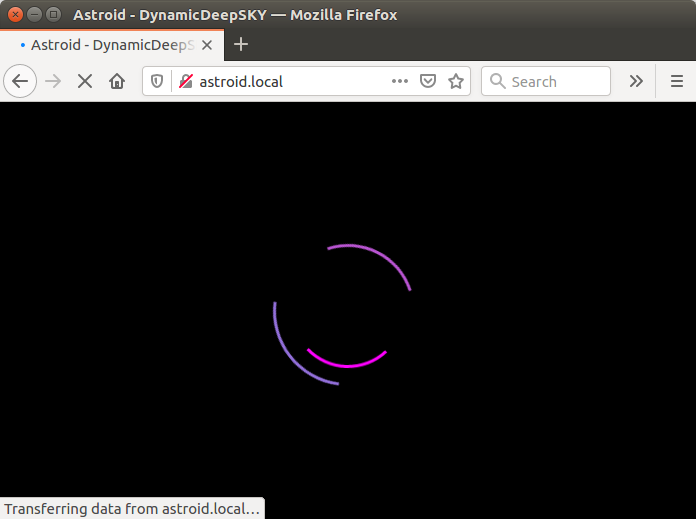
すぐに回転するロゴが表示されるはずです。
注意
システムの起動には通常約1分かかります。電源接続後2分以内にSSIDが見つからない場合は、一度電源を切ってから再接続してシステムを再起動してください。それでも起動しない場合は、電源がAstroidを安定して動作させるのに十分でない可能性があります。別の電源を試してください。詳細はマニュアルを参照してください。
クイックメニュー
カメラを迅速に操作するには、左上隅のメニューアイコン  をクリックしてクイックメニューを開きます。
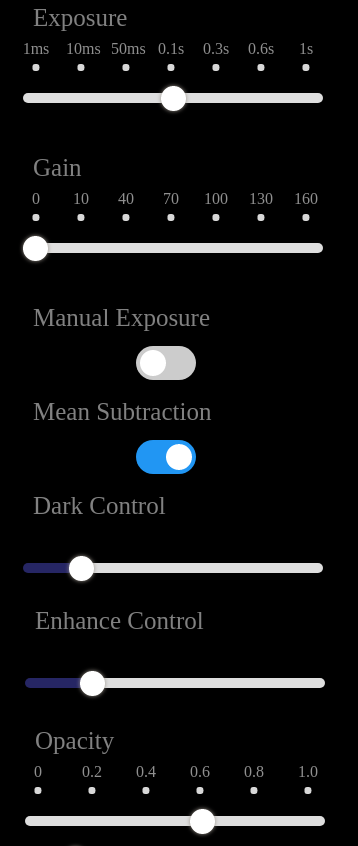
Exposure: センサーの露出時間。長い露出は設定メニューで可能です。
Gain: センサーのゲイン。高い露出はノイズを大幅に増加させます。スタッキングを有効にするか、露出を上げるとノイズが減少します。
Manual Exposure: これを有効にすると、希望する画像の明るさを得るために自動でゲインまたは露出が調整されます。詳細な自動露出設定は設定メニューで見つけられます。
Mean Subtraction: これを有効にすると、光害を除去するために画像全体から平均ピクセル値が引かれます。
Dark Control: スライダーを左に動かして暗くします。これはスタッカーが有効な場合にのみ動作します。
Enhance Control: このスライダーを左に動かすと、小さな画像信号が増幅されます。薄明かりの天体を観察するのに使えます。
Opacity: このスライダーを調整して線の明るさを制御します。
レンズマウント
Astroid Multiは二通りの使い方が可能です。**eFinder**および**Dr. Pole**のスカイ認識機能を使用する場合は、提供された5mmレンズをカメラボディに装着してください。
eFinder
Astroidのこの機能は従来のドットファインダーやファインダースコープを完全に置き換えます。内蔵のイメージセンサーと基本レンズを使って、Astroidを電子ファインダーとして使用できます。AstroidのeFinderは単に空の画像を表示するだけでなく、見ているものが何かを教えてくれ、見たい天体へ案内します。
eFinderの開始
以下の手順に従ってeFinderを開始します。
ホルダーを望遠鏡に装着します。
Astroidカメラをホルダーに差し込み、提供された六角レンチでホルダーのボルトを固定します。
初めて使用する場合、レンズを回してフォーカスを合わせます。ただし、工場で組み立てられた際には既にフォーカスが合わされています。必要な場合にのみこのステップを行ってください。
目のボタン
 をクリックしてライブスカイ認識を開始します。
3Dプラネタリウムを使用するには、システムにGPS位置を入力する必要があります。しかし、GPSを設定したくない場合やGPS情報が利用できない場合は、代わりにARモード
 を使用してください。ARモードはイメージに基づいて夜空を表現します。GPS位置に関する詳細は次のセクションを参照してください。自動GPS設定は将来のアップデートで利用可能になります。
Astroidを主望遠鏡のレンズに合わせます。アライメントジョイスティックを表示するには、下部アイコンバーのアライメントアイコン
 をクリックします。詳細は次のセクションを参照してください。
Star Searching with eFinder
下部のファインダーアイコン
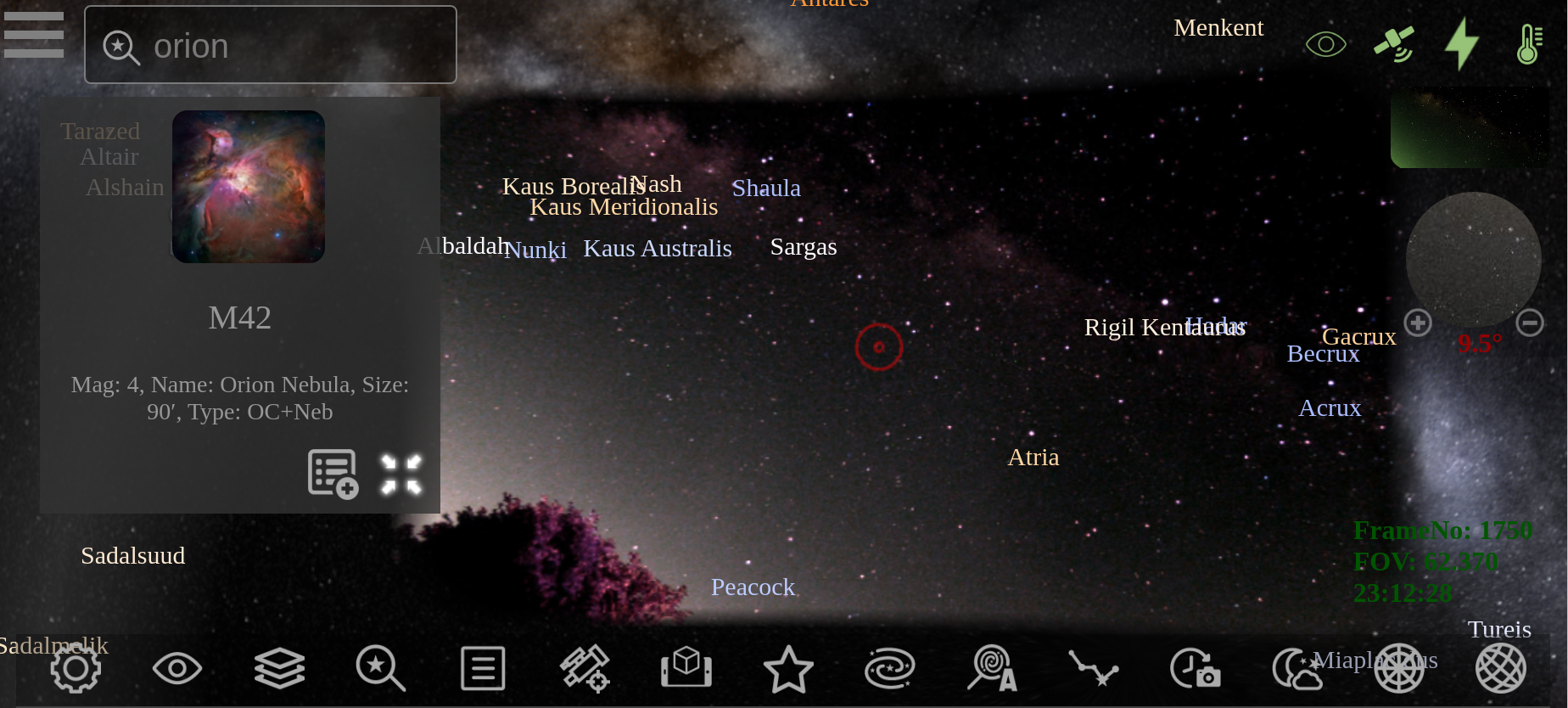
 をタッチ/クリックし、「M1」「ngc3372」「orion」のような星のIDや名前を入力して、探したい天体を検索します。
位置プレビューアイコン
 をタッチして星の位置と軌跡を確認するか、画像をタッチしてガイドモードを開始します。ガイドモードでは、対象の星を見るために主望遠鏡をどの方向に動かすべきかが示されます。
赤いターゲットマークは主レンズが見ている場所を示し、緑のマークは望遠鏡を移動すべき場所を示します。赤いターゲットの周りの小さな矢印は、望遠鏡をどの方向に動かすべきかを指しています。
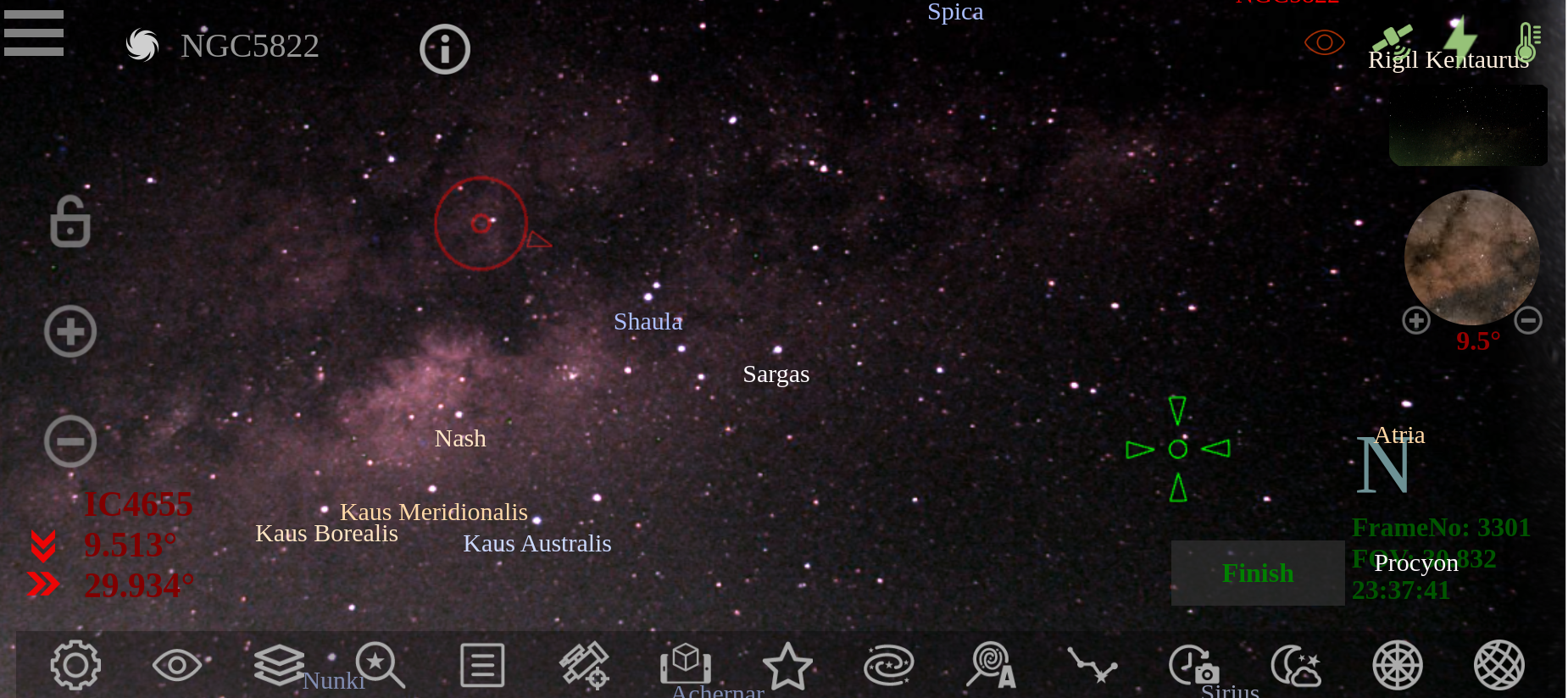
赤いターゲットマークと緑のマークが合うように、望遠鏡をゆっくり動かします。
対象の星が主望遠鏡に近づくと、左上隅に微調整用のターゲットボードが表示されます。

対象物が主望遠鏡の接眼レンズで見えたら、左下隅にある「Finish」ボタンをクリックしてガイドモードを終了します。
ヒント
空が認識されたら、Astroidが認識した星を見失わないように望遠鏡をゆっくり動かしてください。星を見失うと、再認識に2~5秒かかります。
GPS位置
3Dプラネタリウム機能は、場所上の夜空パターンを描くためにGPS位置を必要とします。
初めて使用する場合や、Astroidを使用する場所が前回の使用場所から遠く離れている場合は、Astro Tools メニューで経度と緯度の値を更新してください。設定アイコン  をクリックしてメニューを表示します。
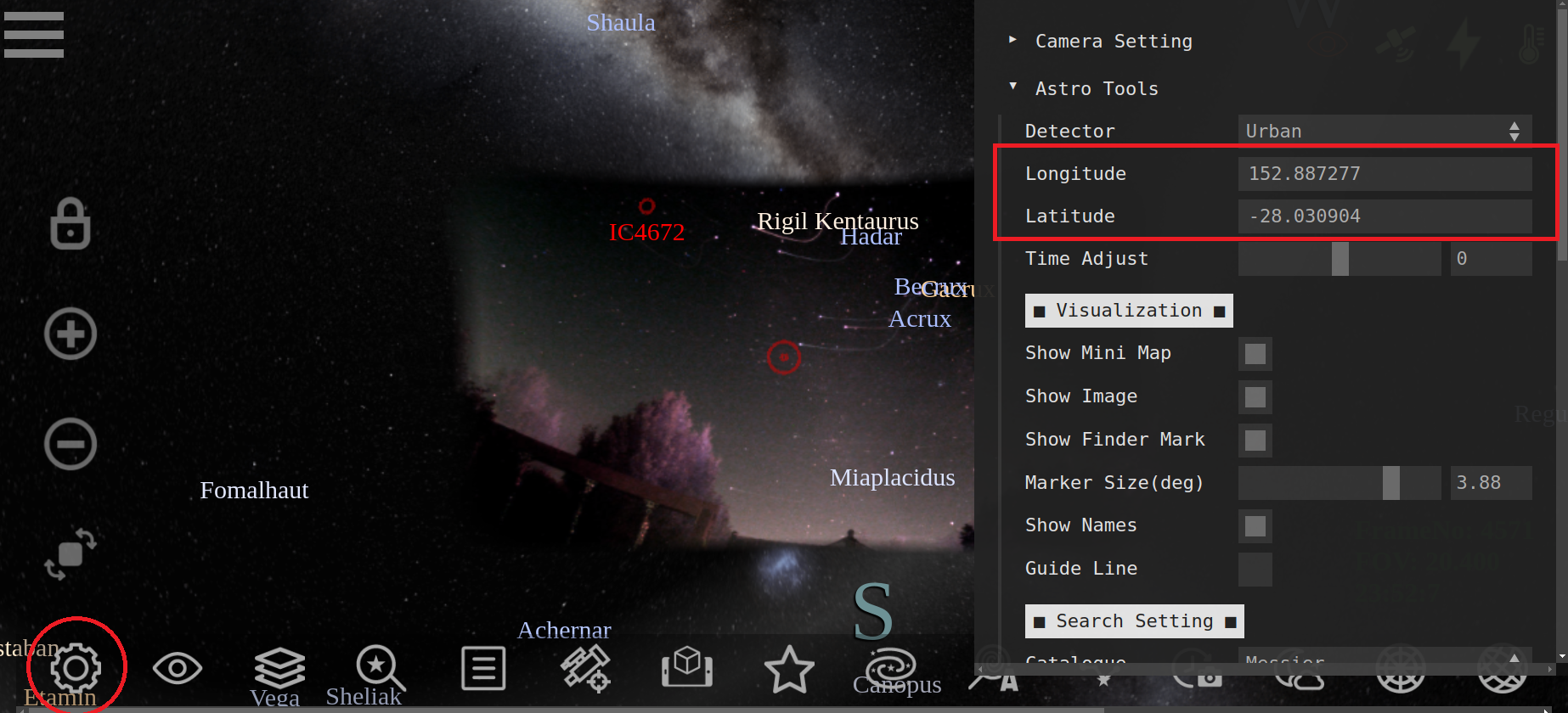
経度と緯度が分からない場合は、Googleマップで確認してください。この手動によるGPS入力は、将来的に自動化される予定です。
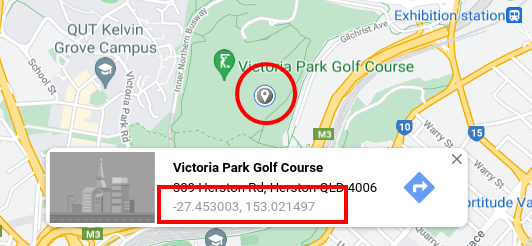
場所 |
経度 |
緯度 |
|---|---|---|
オーストラリア ブリスベン |
152.887277 |
-28.030904 |
韓国 |
127.667991 |
36.664273 |
ニュージーランド |
174.807480 |
-36.866884 |
イタリア ミラノ |
9.184879 |
45.466708 |
アメリカ カンザス |
-98.139525 |
38.396799 |
日本 |
140.002557 |
35.736418 |
ARZoom
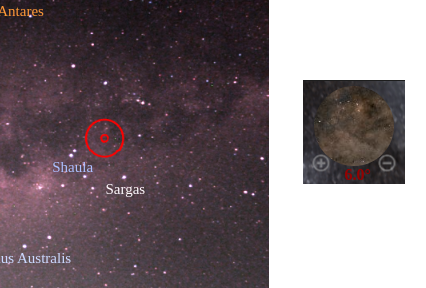
ARZoomは主要望遠鏡の仮想ビューを表示します。接眼レンズと同じ視野角に設定すると、接眼レンズで見えるのと同じビューをARZoom画像で見ることができます。赤い円は主要望遠鏡の視野を示しており、ARZoomはその赤い円の周りの空の画像を表示します。ARZoomウィンドウ下の+/-ボタンを押して、拡大・縮小が可能です。
この機能は空が認識されている場合にのみ動作します。
eFinderアライメント
Astroidを主要望遠鏡と共にファインダーとして使用するには、従来のファインダースコープのようにAstroidを主要レンズの視界に合わせ、デジタル方式で調整する必要があります。以下の手順に従って、Astroidを主レンズに合わせてください。
明るく特徴的な物体を接眼レンズの中心にくるように望遠鏡を調整します。街灯や家の窓の明かりがこれに役立ちます。星の光は特徴が薄く動いてしまうため、推奨されません。
目のボタン
を押してスカイ認識モードを開始します。下部アイコンバーのアライメントアイコン
を押してアライメントモードをオンにします。画像上で明るい物体の位置を確認します。
ジョイスティックを操作して赤いターゲットマークをその物体に向けて動かします。
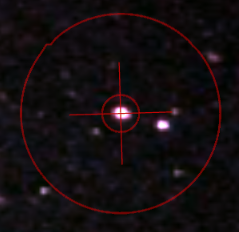
ターゲットマーク
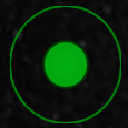
ジョイスティック
再度アライメントアイコン
を押してアライメントモードを終了します。これにより現在の位置が自動的に保存され、次回以降の調整が不要になります。
ヒント
速く移動するにはズームアウトし、微調整する際はズームインします。ターゲットマークの移動速度は画面の視野角に応じて変わります。
重要
最初のアライメントは、暗闇の中よりも日没時に行うことを強く推奨します。もし街灯のような明るい物体が近くにあれば、その物体に向けて望遠鏡をセットし、ジョイスティックを使ってターゲットマークを移動させてください。ただし、星を使って夜にアライメントを行うことも可能です。
ライ브画像スタッキング
電子支援天文観測(EAA)スタッカーは、ライブスタッキングとレジストレーションを簡単に行うための一連のツールを提供します。この機能は、基本レンズ、DSLRレンズ、または望遠鏡のいずれかと共に使用できます。
基本レンズ
基本レンズを使用したスタッキングでは、リアルタイムで銀河系を見ることができます。
基本レンズでEAAスタッカーを使用するには、スタックアイコン |stack_icon| をクリックしてください。
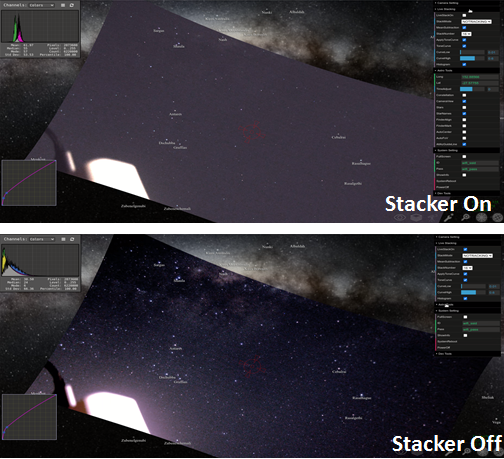
eFinderモードでスタッキングが有効になると、スタッキングされた画像は空に合わせて整列されます。以下の例のように、星座  を表示するなど、eFinderの機能を有効にできます。
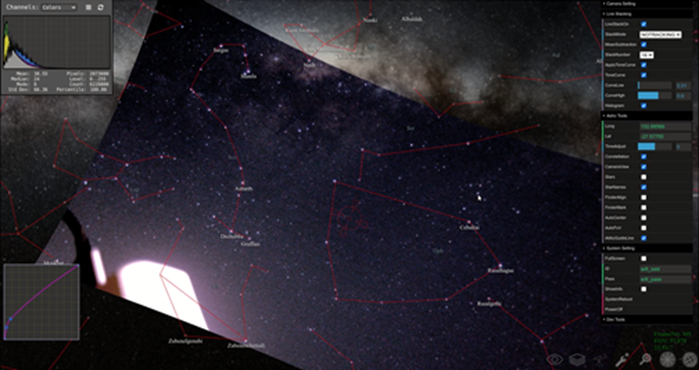
また、空が認識されると、輝く天体をクリックして名前を調べることもできます。
ユーザー定義レンズ
DSLRレンズや望遠鏡用レンズは、基本レンズを外した後にAstroidに装着できます。これらのレンズでEAAスタッカーを使用すると、肉眼で観察するよりもはるかに明るい天体画像が得られます。
高倍率レンズを使用する場合は、自動レジストレーションモードをオンにしてください。EAAスタッカーは、動く星の画像を最初の画像に自動的にレジストし、スター・トラッカーなしで対象を観察できるようにします。
以下の手順に従って、DSLRレンズまたは望遠鏡用レンズでEAAスタッカーを使用します。
カメラを2インチスコープ接眼レンズホルダーにスライドさせます。必要に応じて、提供された1.25インチエクステンションチューブを使用して、望遠鏡の接眼レンズ