リカバリー手順
リカバリーを始める前に、ライセンスおよびキャリブレーションファイルをバックアップしてください。
ライセンスファイルをダウンロード
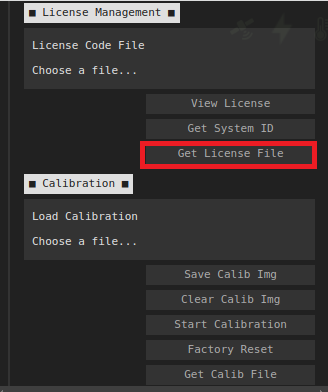
レンズキャリブレーションファイルをダウンロード
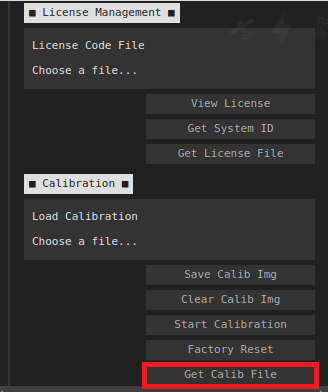
デバイスが起動せず、これらのファイルをダウンロードできない場合は、info@dynamicdeepsky.com にご連絡ください。できるだけ早くこれらのファイルをお送りします。
以下の手順に従ってデバイスを工場出荷時の設定に復元します。
dynamicdeepsky.comのサポートページからAstroid OSイメージをダウンロードします。
https://www.raspberrypi.org/software/ からRaspberry Pi Imagerをダウンロードします。
AstroidからOS SDカードを取り出し、SDカードUSBアダプターまたは内蔵SDカードリーダーを使ってコンピュータに接続します。
ダウンロードしたイメージでSDカードに書き込みます。
SDカードを再びAstroidに戻し、電源を接続します。
WIFIリストに「RPiHotspot」が表示されるまで5~10分待ちます。
重要
「RPiHotspot」が表示される前に電源を切ると、3番目のステップからやり直す必要があります。
RPiHotspotに接続し、ウェブブラウザに以下を入力してシリアル番号を設定します:
http://10.10.10.10/setserial/YOUR_SERIALNUMBER
例えば、シリアル番号が1030001の場合は次のようにします。
http://10.10.10.10/setserial/1030001
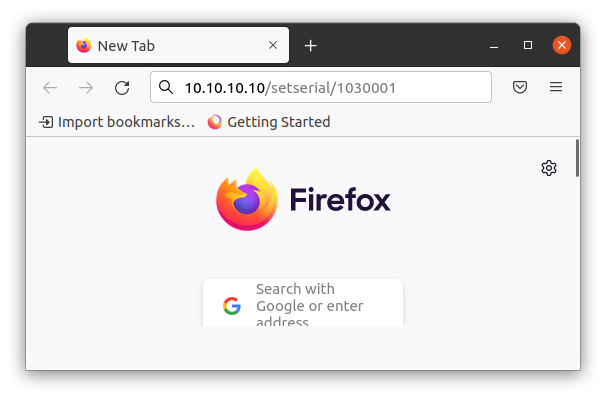
シリアル番号を入力すると、デバイスのWIFI IDがDDS_DIRECT_1030001に変更されます。
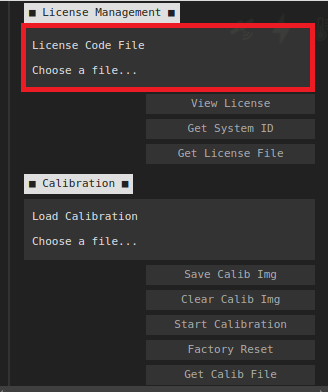
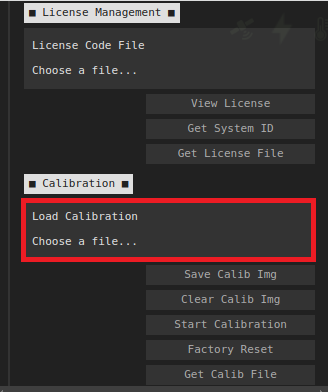
次に、ライセンスとシリアルを設定します。「System Setting」->「License Management」の下にある「License Code File」ボタンをクリックし、リセット前にダウンロードしたファイルを選択します。
「System Setting」->「Calibration」の下にある「Load Calibration」ボタンをクリックし、リセット前にダウンロードしたファイルを選択します。
ShowInfoウィンドウでシステムバージョンを確認し、古い場合はアップデートを実行してください。詳細は System Update を参照してください。